
AI摘要介绍
本文详细介绍了快码 AI 生图网关在 OpenClaw(龙虾)中的完整安装、配置与验证流程。该网关支持 GPT-Image-2
快码 AI 生图网关(OpenClaw)完整安装配置教程
本教程将指导你完成快码 AI 生图网关在 OpenClaw(龙虾)中的安装、配置与验证全流程,支持 GPT-Image-2 文生图、参考图改图,可输出 1K/2K/4K 分辨率图片。
一、准备工作
- 确保已正常运行 OpenClaw(龙虾)客户端
- 准备好可用于充值的支付方式(首次使用需充值激活余额)
二、安装快码 AI 生图网关技能
- 打开 OpenClaw 客户端,点击左侧菜单栏的技能库
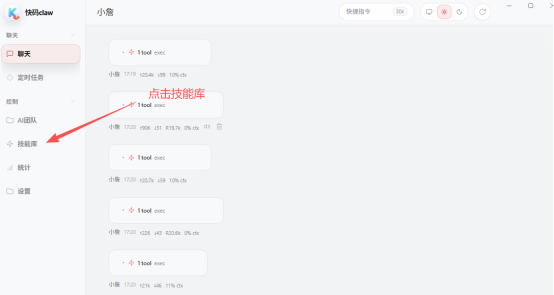
- 切换至技能商店 → 精品技能标签页
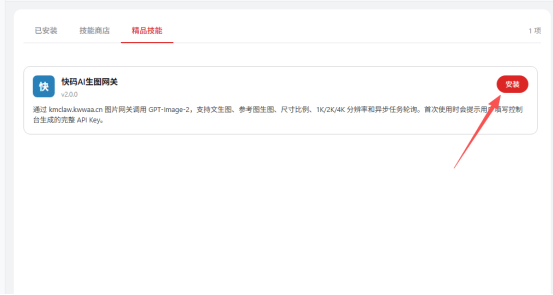
- 找到「快码 AI 生图网关」(版本 v2.0.0),点击安装
- 安装完成后,向龙虾发送指令:
检查已安装的快码AI生图网关技能
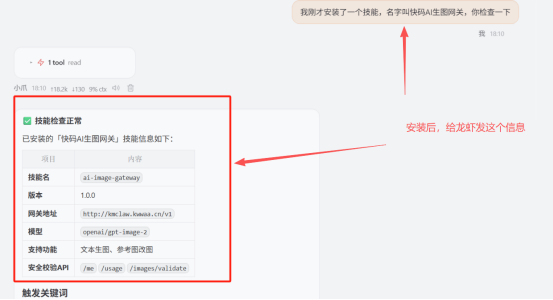
- 确认技能信息无误后,复制以下网关根地址备用:
http://kmclaw.kwwaa.cn/
✅ 技能核心信息(验证用)
表格
| 项目 | 内容 |
|---|---|
| 技能标识名 | ai-image-gateway |
| 接口网关地址 | http://kmclaw.kwwaa.cn/v1 |
| 支持模型 | openai/gpt-image-2 |
| 核心功能 | 文本生图、参考图改图 |
| 安全校验接口 | /me/usage、/images/validate |
三、注册登录作图控制台
- 打开浏览器,访问刚才复制的网关根地址:
http://kmclaw.kwwaa.cn/ - 完成账号注册(手机号 / 邮箱),并登录作图控制台
- 控制台可管理:账户余额、API Key、调用记录、代理权限
四、创建并获取专属 API Key
- 在控制台左侧点击API Key菜单
- 点击创建客户 Key,填写以下信息(可选项留空则不限制):
- 客户名称:自定义(如 “龙虾生图接口”)
- 次数限制:单 Key 最大调用次数(留空不限)
- 每分钟限频:单 Key 每分钟调用上限(留空不限)
- Key 名称:自定义(如 “个人日常使用”)
- 备注:记录套餐、到期时间等信息
- 点击创建,生成完整 API Key
- 点击「点击查看」→ 复制完整 Key(新版本加密保存,仅首次生成时完整显示,务必妥善保存)
⚠️ 重要提示:旧版 Key 如无法查看完整内容,请点击「重新生成」获取新 Key,原 Key 将立即失效。
五、配置 API Key 到 OpenClaw
- 返回 OpenClaw 客户端聊天界面
- 将刚才复制的完整 API Key直接发送给龙虾
- 等待龙虾自动执行验证流程
六、验证成功与开始使用
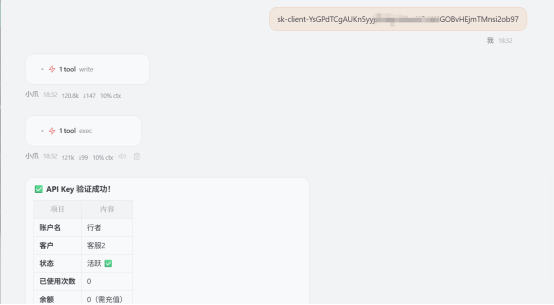
- 当龙虾返回「API Key 验证成功」提示时,代表配置完成
- 验证成功后,龙虾会自动保存以下账户信息,后续无需重复配置:表格项目内容账户名你的控制台注册名账户类型客户 / 代理状态活跃已使用次数0(初始值)账户余额0(需充值后调用)
- 充值完成后,即可直接发送生图指令给龙虾(如 “生成一张赛博朋克风格的猫咪,2K 分辨率”)
七、补充说明:代理体系与价格
达到对应预存门槛后,账户将自动升级为代理,可创建下级客户 Key,下级调用从代理余额扣费,按代理等级价结算。
表格
| 代理等级 | 预存门槛 | 1K 分辨率单价 | 2K 分辨率单价 | 4K 分辨率单价 |
|---|---|---|---|---|
| 普通客户 | 无 | ¥0.12 / 张 | ¥0.20 / 张 | ¥0.30 / 张 |
| 青铜代理 | ¥100 | ¥0.08 / 张 | ¥0.16 / 张 | ¥0.24 / 张 |
| 黄金代理 | ¥200 | ¥0.06 / 张 | ¥0.12 / 张 | ¥0.18 / 张 |
| 铂金代理 | ¥300 | ¥0.04 / 张 | ¥0.08 / 张 | ¥0.12 / 张 |
八、常见问题
- API Key 验证失败:检查是否复制了完整 Key(无遗漏字符),确认控制台中该 Key 状态为「启用」
- 调用提示余额不足:在控制台「余额充值」页面完成充值,充值后实时到账
- Key 丢失或泄露:在控制台找到对应 Key,点击「重新生成」,旧 Key 立即失效
- 需要限制下级调用:代理可在创建客户 Key 时设置次数限制和每分钟限频,也可随时点击「重置次数」或「停用」